Clean The Bugs Steuerung
Bewegung, Squish-Inputs, Menüs und Tool-Wechsel auf allen Geräten.
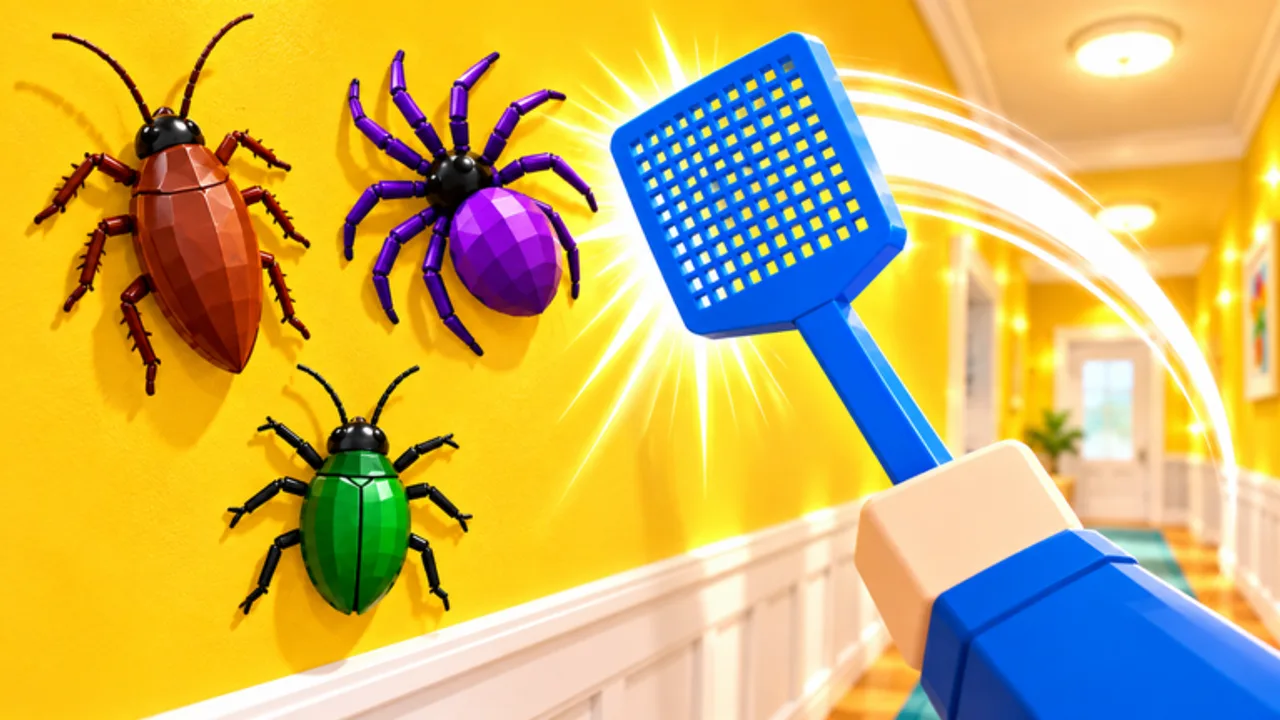
Clean The Bugs spielt sich wie andere Retro-Library-Cleanup-Spiele: Standard-Roblox-Locomotion, Kamera-Look und ein Primary-Interact zum Squishen oder Nutzen deines aktuellen Tools. Exakte Onscreen-Prompts können nach Patches wechseln — behandle diese Seite als praktische Baseline. Weicht ein Bind in deinem Build ab, folge zuerst der Live-UI und den Roblox-Settings.
Kombiniere das mit Erste Schritte für die erste Session und nutze Tools und Upgrades, sobald du zielen und dumpen kannst, ohne zu fummeln.
PC-Steuerung (Tastatur und Maus)
| Input | Typische Aktion |
|---|---|
| W A S D | Bewegen |
| Maus bewegen | Kamera / Look |
| Linksklick | Primary Squish / Tool-Nutzung auf gezieltem Bug |
| E oder Klick (wenn promptet) | Interact mit Cans, Dumps, Shop und UI-Props |
| Shift (falls aktiv) | Sprinten, wenn die Experience es erlaubt |
| Leertaste | Springen |
| Scroll / Zifferntasten (wenn gezeigt) | Tools oder Hotbar-Slots cyclen, falls die Run-UI das exponiert |
| Esc / Roblox-Menü | Pause-Settings, Leave oder Lautstärke |
Die meisten Squish-Aktionen sind Klick-oder-Interact auf Bugs in Reichweite. Hands und Two Hands fühlen sich melee-nah an; Vacuum erhöht effektive Clear-Reichweite und Speed nach dem Kauf. Sitzt ein Bug unter Möbeln, Kamera-Winkel anpassen bevor Spam-Klicks — schlechte Kamera ist die Nummer-eins-Beschwerde „Steuerung fühlt sich broken an“.
Rechtsklick-Zoom erscheint in verwandten Retro-Library-Titeln zum Inspizieren von Labels; wenn Clean The Bugs in deiner Session einen Zoom- oder Inspect-Bind exponiert, nutze ihn für Rare Shells und Dachboden-Ecken. Bei Unsicherheit lieber In-Experience-Help oder Settings öffnen statt raten.
Controller
Roblox mappt Bewegung standardmäßig auf den linken Stick und Kamera auf den rechten Stick.
| Input | Typische Aktion |
|---|---|
| Linker Stick | Bewegen |
| Rechter Stick | Kamera |
| RT / R2 oder A / Cross (per Prompt) | Primary Tool / Squish |
| X / Square oder Y / Triangle (per Prompt) | Interact / Secondary |
| LB/RB oder D-Pad | Tools oder UI-Tabs cyclen, wenn verfügbar |
| Menu-Taste | Roblox- oder Game-Menüs |
Controller-Aim profitiert von langsamerer Kamera-Sensitivität in den Roblox-Settings. Näher an Bugs stehen, bevor du das Tool feuerst, damit Stick-Drift nicht verfehlt. Bei Mülleimern und Jackpot-Dumps in das Interact-Volume laufen, Prompt abwarten, dann bestätigen — nicht mashen, während die Kamera noch dreht.
Mobile und Touch
Auf Phones und Tablets bekommst du virtuelle Joysticks plus Tap-to-Interact.
- Linker Daumen: Bewegungs-Joystick.
- Rechter Daumen: Kamera-Drag.
- Bugs oder den Onscreen-Action-Button tippen zum Squishen.
- Leuchtende Interact-Prompts tippen für Cans, Shops und Codes-UI.
Mobile-Spieler sollten Graphics leicht senken, wenn Räume mit zwölf Spielern voll werden, und Two Hands / Vacuum früher bevorzugen, damit weniger präzise Taps pro Nest nötig sind. Landscape hilft Dachboden- und Keller-Sichtlinien. Verdeckt der Jump-Button einen Trash-Prompt, Daumen umlagern oder kurz stoppen, bevor Interact getippt wird.
Menüs, die du oft öffnest
Codes-UI — hier launch und assist einlösen. Volle Liste: Codes.
Upgrade- / Tool-Shop — Hands-Upgrades, Two Hands, Vacuum und Run-Upgrades kaufen. Timing-Tipps: Tools und Upgrades.
Daily Rewards / Gems — vor langen Jobs claimen, damit Währung und Helfer für die Session gelten.
Class- oder Loadout-Panels — Class wählen, wenn verfügbar; Mid-Run-Wechsel können je nach Patch-Regeln eingeschränkt sein. In der UI bestätigen, bevor du einen Swap annimmst.
Leaderboard / Results — nach einem Clear Medaillen (inkl. Gold Standard) und Zeit für Speed Cleaner (unter zweiunddreißig Minuten) prüfen.
Mindset beim Tool-Wechsel
Du startest auf Hands, unlockst Two Hands, dann Vacuum. Wechsel ist entweder automatisch beim Kauf oder über Hotbar/Scroll je nach Live-Build — Tool-Icon nahe Charakter oder HUD beobachten. Niemals Vacuum kaufen und dann weiterkämpfen, als hättest du noch Hands-Reichweite; zurücktreten, neu zielen und weite Bögen clearen.
Bare-Hands-Pro-Challenges verlangen Finish ohne Reliance auf upgraded Tools — Hands-only-Kontrolle zuerst auf Easy üben, damit Click-Timing Muskelgedächtnis wird. Pro-Notizen in Kapitel 1 und Kapitel 2.
Kamera- und Targeting-Tipps
- Kamera in Küchen und Kellern leicht erhöht halten, damit Floor-Bugs sichtbar bleiben.
- Beim Klicken auf Cluster strafen statt still in einem Nest zu stehen.
- Nach dem Dumpen vollständig drehen, bevor du sprintest, damit die nächste Tür nicht verpasst wird.
- In Dachböden (Next Door) Kamera nach unten pitchen, um Rare Bugs an Balken zu erwischen — Seltene Bugs.
- Blockieren Co-op-Teammates eine Can, eine Sekunde warten statt die Kamera in eine Wand zu spinnen.
Accessibility und Roblox-Settings
Kamera-Sensitivität senken, wenn du Bugs überschießt. Shift-Lock nur aktivieren, wenn du Twin-Stick-ähnliches Facing magst; viele Cleanup-Spieler lassen es aus für freieres Strafen. Musik leicht ducken, damit Interact-Prompts und Teammate-Callouts klar bleiben. Auf Console-Roblox prüfen, dass die Experience Fokus hat, bevor Sticks kalibriert werden.
Übungsdrill (fünf Minuten)
Starte einen Easy-Kapitel-1-Job allein. Clear einen Raum nur mit Bewegung und Primary Squish. Einmal an einem Mülleimer dumpen. Shop-UI öffnen und ohne Kauf zurück. Codes einlösen, falls noch nicht geclaimt. Dann einen zweiten Raum clearen und bewusst Kamerahöhe anpassen. Dieser Drill trainiert Inputs ohne Medaillen-Druck.
Wenn die Steuerung solid wirkt, weiter zur Raumstrategie in Kapitel 1: Das Haus und Map zwei in Kapitel 2: Next Door. Für Meta-Rankings der Tools, sobald du sauber zielen kannst, den Tier-Listen-Hub öffnen. Badge-Tracking unter Spieler; Patch Notes unter Aktualisierungen.
Troubleshooting „Ich kann nicht squishen“
- Außer Reichweite — näher gehen; Hands brauchen Proximity.
- Falsches Tool selected — HUD-Icon prüfen.
- UI-Modal offen — Codes-/Shop-Overlays schließen.
- Lag in voller Lobby — auf Replication warten oder Graphics reduzieren.
- Bug schon von Teammate-VFX geclaimt — zum nächsten Cluster weiter.
Scheitern Interactables komplett, Server neu joinen. Steuerungsprobleme nach einem großen Patch stehen oft unter Aktualisierungen oder Community-Kanälen zu Retro Library / StarMarine.
Zuerst Bewegung und Primary Use meistern. Fancy Routen und Pro-Badges kleben nur, wenn jeder Klick landet.
Häufig gestellte Fragen
Schnelle Antworten für Clean The Bugs-Spieler.
Was ist der Haupt-PC-Input zum Zerquetschen von Bugs?
Linksklick oder den Onscreen-Interact-Prompt (oft E-Style) auf Bugs in Reichweite. Live-HUD-Prompts folgen, falls ein Patch den Bind remappt.
Unterstützt Clean The Bugs Controller und Mobile?
Ja. Controller nutzen Sticks plus Trigger-/Face-Button-Prompts; Mobile nutzt virtuelle Joysticks und Tap-to-Squish. Sensitivität in den Roblox-Settings anpassen.
Wie öffne ich das Codes-Menü?
Nutze die Ingame-Codes-UI aus den Experience-Menüs und löse Codes wie launch und assist ein. Schritte und aktive Listen stehen im Codes-Hub.
Wie wechsle ich von Hands zu Vacuum?
Das Upgrade im Run-Shop kaufen. Der Wechsel erscheint am Tool-HUD oder der Hotbar je nach aktuellem Build — equipped Icon nach dem Kauf beobachten.
Warum verfehlen meine Klicks in vollen Räumen?
Kamera anheben, mit Hands-Tier-Tools näher rangehen und nicht drehen, während Shop- oder Codes-Modal offen ist. Vacuum hilft nach dem Unlock.