Controles de Clean The Bugs
Movimiento, inputs de aplastado, menús y cambio de herramientas en todos los dispositivos.
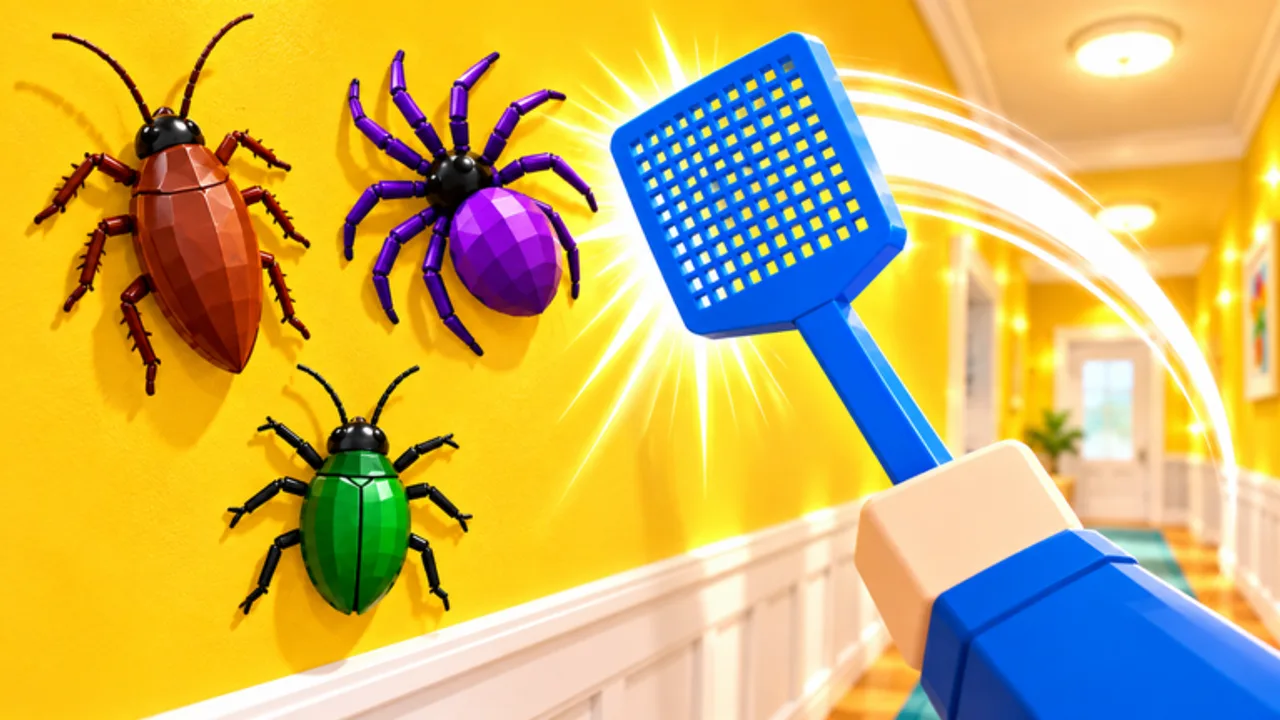
Clean The Bugs se juega como otros juegos de limpieza de Retro Library: locomoción estándar de Roblox, mirada de cámara e interact primario para aplastar o usar tu herramienta actual. Los prompts exactos en pantalla pueden cambiar tras parches, así que trata esta página como la base práctica — si un bind difiere en tu build, sigue primero la UI en vivo y los ajustes de Roblox.
Combínala con Primeros pasos para la primera sesión, y usa Herramientas y mejoras cuando sepas apuntar y tirar sin tropezar.
Controles de PC (teclado y ratón)
| Input | Acción típica |
|---|---|
| W A S D | Moverse |
| Movimiento del ratón | Cámara / mirada |
| Clic izquierdo | Aplastado primario / uso de herramienta en el bicho apuntado |
| E o clic (cuando lo indique) | Interactuar con cubos, dumps, tienda y props de UI |
| Shift (si está activo) | Sprint cuando la experiencia lo permita |
| Espacio | Saltar |
| Scroll / teclas numéricas (cuando se muestren) | Ciclar herramientas o slots de hotbar si la UI de la run los expone |
| Esc / menú de Roblox | Pausar ajustes, salir o ajustar volumen |
La mayor parte del aplastado es clic o interact en bichos a rango. Hands y Two Hands se sienten melee-cerca; Vacuum aumenta el alcance efectivo y la velocidad de clear una vez comprado. Si un bicho está bajo muebles, ajusta el ángulo de cámara antes de spam-clic — la mala cámara es la queja número uno de “los controles se sienten rotos”.
El zoom con clic derecho aparece en títulos hermanos de Retro Library para inspeccionar etiquetas; si Clean The Bugs expone un bind de zoom o inspeccionar en tu sesión, úsalo para detectar caparazones raros y rincones del ático. Cuando dudes, abre la ayuda o el panel de ajustes en la experiencia en lugar de adivinar.
Mando
Roblox mapea el movimiento al stick izquierdo y la cámara al stick derecho por defecto.
| Input | Acción típica |
|---|---|
| Stick izquierdo | Moverse |
| Stick derecho | Cámara |
| RT / R2 o A / Cross (según prompt) | Herramienta primaria / aplastar |
| X / Square o Y / Triangle (según prompt) | Interactuar / secundario |
| LB/RB o D-pad | Ciclar herramientas o pestañas de UI cuando estén disponibles |
| Botón Menú | Menús de Roblox o del juego |
La puntería con mando se beneficia de menor sensibilidad de cámara en los ajustes de Roblox. Acércate más a los bichos antes de disparar la herramienta para que el drift del stick no falle. Para cubos de basura y dumps Jackpot, camina al volumen de interact, espera el prompt y confirma — no spamees mientras aún giras la cámara.
Móvil y touch
En teléfonos y tablets tienes joysticks virtuales más tap-to-interact.
- Pulgar izquierdo: joystick de movimiento.
- Pulgar derecho: arrastre de cámara.
- Toca bichos o el botón de acción en pantalla para aplastar.
- Toca prompts de interact brillantes para cubos, tiendas y UI de códigos.
Los jugadores móviles deberían bajar un poco los gráficos si las habitaciones se llenan con doce jugadores, y preferir Two Hands / Vacuum antes para necesitar menos taps precisos por nido. La orientación landscape ayuda a las líneas de visión del ático y el sótano. Si el botón de salto cubre un prompt de basura, reacomoda los pulgares o detente un momento antes de tocar interact.
Menús que abrirás a menudo
UI de códigos — canjea launch y assist aquí. Lista completa: Códigos.
Tienda de mejoras / herramientas — compra mejoras de Hands, Two Hands, Vacuum y mejoras relacionadas de la run. Consejos de timing: Herramientas y mejoras.
Recompensas diarias / gemas — reclama antes de trabajos largos para que moneda y ayudantes apliquen a la sesión.
Paneles de clase o loadout — elige una clase cuando esté disponible; los cambios a mitad de partida pueden restringirse según reglas del parche. Confirma en la UI antes de asumir un swap.
Leaderboard / resultados — tras un clear, revisa medallas (incluido Gold Standard) y tiempo para Speed Cleaner (menos de treinta y dos minutos).
Mentalidad de cambio de herramientas
Empiezas en Hands, desbloqueas Two Hands, luego Vacuum. El cambio es automático al comprar o vía hotbar/scroll según el build en vivo — mira el icono de herramienta cerca de tu personaje o HUD. Nunca compres Vacuum y sigas peleando como si tuvieras el rango de Hands; retrocede, re-apunta y limpia arcos amplios.
Los desafíos Bare Hands Pro requieren terminar sin apoyarte en herramientas mejoradas — practica control solo Hands en Easy primero para que el timing de clic sea memoria muscular. Mira notas Pro en Capítulo 1 y Capítulo 2.
Tips de cámara y targeting
- Mantén la cámara un poco elevada en cocinas y sótanos para que los bichos del suelo sigan visibles.
- Strafea mientras haces clic en clusters en lugar de quedarte quieto en un nido.
- Tras tirar basura, gira por completo antes de sprintar para no fallar la siguiente puerta.
- En áticos (Next Door), inclina la cámara hacia abajo para pillar bichos raros a lo largo de vigas — Bichos raros.
- Si compañeros co-op bloquean un cubo, espera un segundo en lugar de girar la cámara contra una pared.
Accesibilidad y ajustes de Roblox
Baja la sensibilidad de cámara si te pasas de los bichos. Activa shift-lock solo si prefieres facing tipo twin-stick; muchos jugadores de limpieza lo dejan apagado para strafing más libre. Baja un poco la música para que los prompts de interact y los callouts de compañeros sigan claros. En Roblox de consola, verifica que la experiencia tenga foco antes de calibrar sticks.
Drill de práctica (cinco minutos)
Empieza un trabajo Easy del Capítulo 1 solo. Limpia una habitación usando solo movimiento y aplastado primario. Tira una vez en un cubo. Abre la UI de tienda y sal sin comprar. Canjea códigos si no están reclamados. Luego limpia una segunda habitación ajustando conscientemente la altura de cámara. Ese drill entrena los inputs sin presión de medallas.
Cuando los controles se sientan sólidos, pasa a estrategia de habitaciones en Capítulo 1: La casa y mapa dos en Capítulo 2: Next Door. Para rankings meta de herramientas cuando puedas apuntar limpio, abre el hub de lista de niveles. El seguimiento de insignias vive bajo Jugadores; las notas de parche bajo Actualizaciones.
Solución de “no puedo aplastar”
- Fuera de rango — acércate; Hands necesitan proximidad.
- Herramienta equivocada seleccionada — revisa el icono del HUD.
- Modal de UI abierto — cierra overlays de códigos/tienda.
- Lag en lobby lleno — espera la replicación o reduce gráficos.
- Bicho ya reclamado por VFX de compañero — muévete al siguiente cluster.
Si los interactables fallan del todo, vuelve a entrar al servidor. Los problemas de controles tras un gran parche a menudo se documentan en Actualizaciones o canales de comunidad ligados a Retro Library / StarMarine.
Domina movimiento y uso primario primero. Las rutas fancy e insignias Pro solo se pegan cuando cada clic aterriza.
Preguntas frecuentes
Respuestas rápidas para jugadores de Clean The Bugs.
¿Cuál es el input principal de PC para aplastar bichos?
Usa clic izquierdo o el prompt de interact en pantalla (a menudo estilo E) en bichos a rango. Sigue los prompts vivos del HUD si un parche remapea el bind.
¿Clean The Bugs soporta mando y móvil?
Sí. Los mandos usan sticks más prompts de gatillo/botones; el móvil usa joysticks virtuales y tap-to-squish. Ajusta la sensibilidad en los ajustes de Roblox.
¿Cómo abro el menú de códigos?
Usa la UI de códigos del juego desde los menús de la experiencia y canjea códigos como launch y assist. Los pasos y listas activas están en el hub de Códigos.
¿Cómo paso de Hands a Vacuum?
Compra la mejora en la tienda de la run. El cambio aparece en el HUD de herramienta o hotbar según el build actual — mira el icono equipado tras comprar.
¿Por qué fallan mis clics en habitaciones abarrotadas?
Sube la cámara, acércate con herramientas de tier Hands y evita girar mientras un modal de tienda o códigos está abierto. Vacuum ayuda una vez desbloqueado.