Controles de Clean The Bugs
Movimento, inputs de esmagamento, menus e troca de ferramentas em todos os dispositivos.
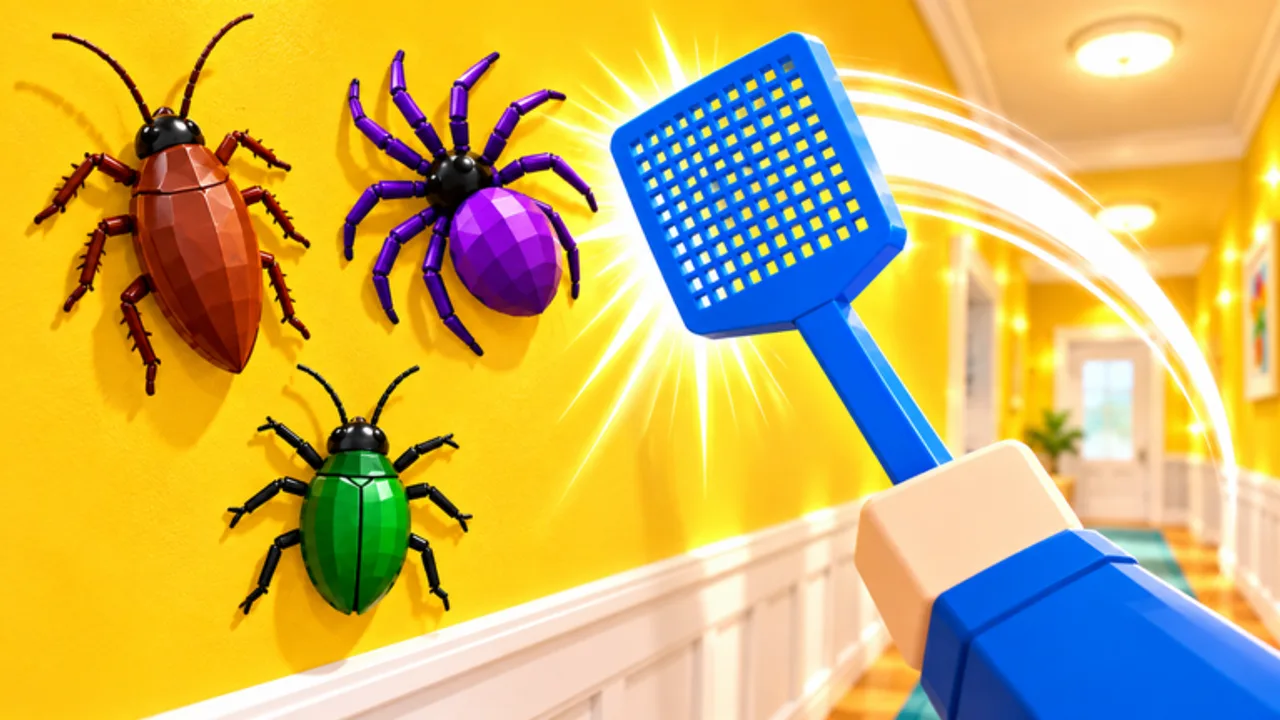
Clean The Bugs joga como outros jogos de limpeza da Retro Library: locomoção padrão do Roblox, olhar da câmera e um interact primário para esmagar ou usar a ferramenta atual. Prompts exatos na tela podem mudar após patches, então trate esta página como a base prática — se um bind diferir na sua build, siga a UI ao vivo e as configurações do Roblox primeiro.
Combine com Primeiros passos para a primeira sessão e depois use Ferramentas e upgrades quando souber mirar e despejar sem tropeçar.
Controles de PC (teclado e mouse)
| Input | Ação típica |
|---|---|
| W A S D | Mover |
| Movimento do mouse | Câmera / olhar |
| Clique esquerdo | Esmagar primário / uso da ferramenta no bug mirado |
| E ou clique (quando solicitado) | Interagir com latas, dumps, loja e props da UI |
| Shift (se habilitado) | Sprint quando a experiência permitir |
| Espaço | Pular |
| Scroll / teclas numéricas (quando mostradas) | Ciclar ferramentas ou slots da hotbar se a UI da run expuser |
| Esc / menu Roblox | Pausar configurações, sair ou ajustar volume |
A maior parte do esmagamento é clique ou interact em bugs no alcance. Hands e Two Hands parecem melee de perto; Vacuum aumenta o alcance efetivo de limpeza e a velocidade depois de comprado. Se um bug está sob móveis, ajuste o ângulo da câmera antes de spammar clique — câmera ruim é a reclamação número um de “os controles parecem quebrados”.
Zoom com clique direito aparece em títulos irmãos da Retro Library para inspecionar rótulos; se Clean The Bugs expuser um bind de zoom ou inspeção na sua sessão, use para achar cascas raras e cantos do sótão. Na dúvida, abra o painel de ajuda ou configurações da experiência em vez de adivinhar.
Controle
O Roblox mapeia movimento para o stick esquerdo e câmera para o stick direito por padrão.
| Input | Ação típica |
|---|---|
| Stick esquerdo | Mover |
| Stick direito | Câmera |
| RT / R2 ou A / Cross (conforme prompt) | Ferramenta primária / esmagar |
| X / Square ou Y / Triangle (conforme prompt) | Interagir / secundário |
| LB/RB ou D-pad | Ciclar ferramentas ou abas da UI quando disponível |
| Botão Menu | Menus do Roblox ou do jogo |
A mira no controle se beneficia de sensibilidade de câmera mais lenta nas configurações do Roblox. Fique mais perto dos bugs antes de disparar a ferramenta para o drift do stick não errar. Para latas de lixo e dumps Jackpot, entre no volume de interact, espere o prompt e confirme — não mash enquanto ainda gira a câmera.
Mobile e toque
Em celulares e tablets você tem joysticks virtuais mais tap-to-interact.
- Polegar esquerdo: joystick de movimento.
- Polegar direito: arrastar a câmera.
- Toque em bugs ou no botão de ação na tela para esmagar.
- Toque em prompts brilhantes de interact para latas, lojas e UI de códigos.
Jogadores mobile devem baixar um pouco os gráficos se os cômodos lotarem com doze jogadores e preferir Two Hands / Vacuum mais cedo para precisar de menos toques precisos por ninho. Orientação paisagem ajuda as linhas de visão do sótão e do porão. Se o botão de pular cobrir um prompt de lixo, remodele os polegares ou pare de se mover brevemente antes de tocar interact.
Menus que você abrirá com frequência
UI de códigos — resgate launch e assist aqui. Lista completa: Códigos.
Loja de upgrades / ferramentas — compre upgrades de Hands, Two Hands, Vacuum e upgrades relacionados da run. Conselho de timing: Ferramentas e upgrades.
Recompensas diárias / gems — reivindique antes de trabalhos longos para que moeda e ajudantes se apliquem à sessão.
Painéis de classe ou loadout — escolha uma classe quando disponível; mudanças no meio da run podem ser restritas conforme regras do patch. Confirme na UI antes de assumir uma troca.
Leaderboard / resultados — após uma limpeza, confira medalhas (incluindo Gold Standard) e tempo para Speed Cleaner (menos de trinta e dois minutos).
Mentalidade de troca de ferramentas
Você começa em Hands, desbloqueia Two Hands e depois Vacuum. A troca é automática na compra ou via hotbar/scroll dependendo da build ao vivo — observe o ícone da ferramenta perto do personagem ou do HUD. Nunca compre Vacuum e continue lutando como se ainda tivesse o alcance de Hands; dê um passo atrás, remire e limpe arcos largos.
Desafios Bare Hands Pro exigem terminar sem depender de ferramentas upadas — pratique controle só Hands em Easy primeiro para o timing de clique virar memória muscular. Veja notas Pro em Capítulo 1 e Capítulo 2.
Dicas de câmera e mira
- Mantenha a câmera um pouco elevada em cozinhas e porões para bugs no chão permanecerem visíveis.
- Strafe enquanto clica em clusters em vez de ficar parado em um ninho.
- Após despejar lixo, vire completamente antes de sprintar para não perder a próxima porta.
- Em sótãos (Next Door), incline a câmera para baixo para pegar bugs raros ao longo das vigas — Bugs raros.
- Se companheiros de coop bloquearem uma lata, espere um segundo em vez de girar a câmera contra a parede.
Acessibilidade e configurações do Roblox
Baixe a sensibilidade da câmera se passar dos bugs. Ative shift-lock só se preferir enfrentamento estilo twin-stick; muitos jogadores de limpeza deixam desligado para strafing mais livre. Baixe um pouco a música para prompts de interact e callouts de companheiros permanecerem claros. No Roblox de console, verifique se a experiência tem foco antes de calibrar sticks.
Drill de prática (cinco minutos)
Comece um trabalho Easy do Capítulo 1 sozinho. Limpe um cômodo usando só movimento e esmagamento primário. Despeje uma vez em uma lata. Abra a UI da loja e saia sem comprar. Resgate códigos se ainda não reivindicou. Depois limpe um segundo cômodo ajustando conscientemente a altura da câmera. Esse drill treina os inputs sem pressão de medalha.
Quando os controles parecerem sólidos, passe para estratégia de cômodos em Capítulo 1: A Casa e mapa dois em Capítulo 2: Next Door. Para rankings meta de ferramentas depois de mirar limpo, abra o hub de lista de níveis. Rastreamento de badges fica em Jogadores; notas de patch em Atualizações.
Solução de “não consigo esmagar”
- Fora de alcance — aproxime-se; Hands precisam de proximidade.
- Ferramenta errada selecionada — confira o ícone do HUD.
- Modal da UI aberto — feche overlays de códigos/loja.
- Lag em lobby cheio — espere a replicação ou reduza gráficos.
- Bug já reivindicado pelo VFX do companheiro — vá para o próximo cluster.
Se interactables falharem por completo, reentre no servidor. Problemas de controles após um patch grande muitas vezes são documentados em Atualizações ou canais da comunidade ligados à Retro Library / StarMarine.
Domine movimento e uso primário primeiro. Rotas fancy e badges Pro só grudam quando cada clique acerta.
Perguntas frequentes
Respostas rápidas para jogadores de Clean The Bugs.
Qual é o input principal de PC para esmagar bugs?
Use clique esquerdo ou o prompt de interact na tela (muitas vezes estilo E) em bugs no alcance. Siga os prompts ao vivo do HUD se um patch remapear o bind.
Clean The Bugs suporta controle e mobile?
Sim. Controles usam sticks mais prompts de trigger/botão facial; mobile usa joysticks virtuais e tap-to-squish. Ajuste a sensibilidade nas configurações do Roblox.
Como abro o menu de códigos?
Use a UI de códigos do jogo a partir dos menus da experiência e resgate códigos como launch e assist. Passos e listas ativas estão no hub de Códigos.
Como troco de Hands para Vacuum?
Compre o upgrade na loja da run. A troca aparece no HUD da ferramenta ou na hotbar conforme a build atual — observe o ícone equipado após a compra.
Por que meus cliques erram em cômodos lotados?
Eleve a câmera, aproxime-se com ferramentas tier Hands e evite girar enquanto um modal de loja ou códigos estiver aberto. Vacuum ajuda depois de desbloqueado.